ERSTE KONFIGURATION
Konto, Zugang und Offline-Nutzung
Erstellen Sie bei der ersten Verwendung ein CRONVI-Konto oder melden Sie sich mit dem vorhandenen Konto an. Wenn das Gerät online ist, verknüpft CRONVI das Archiv mit Ihrem Konto und synchronisiert die verfügbaren Änderungen.
Vor einem offenen Rennen Konten und überprüfen Sie das Datum, bis zu dem die Offline-Nutzung zulässig ist. Die Ausschreibungsfunktionen können somit auch ohne Netzabdeckung innerhalb des angegebenen Zeitraums weiterhin funktionieren.
Melden Sie sich mit derselben E-Mail-Adresse an und warten Sie, bis die Synchronisierung abgeschlossen ist, bevor Sie Ihre Daten ändern. Exportieren Sie auch eine JSON-Datei von Archiv und Backup um eine cloudunabhängige Kopie zu behalten.
CHECK VOR DEM RENNEN
Vorbereitung vor dem Rennen
Führen Sie diese Kontrollen einige Minuten früher durch und niemals während der Fahrt.
- In Einstellungen Wählen Sie Sprache, Thema und Audioprofil.
- Richten Sie die ausJetzt Rennen Suchen Sie nach einer offiziellen Referenz und überprüfen Sie den angezeigten Fix.
- Offen Taste, verbinden Sie den Bluetooth-Befehl, wenn Sie ihn verwenden möchten, und versuchen Sie es mindestens einmal.
- Laufen Audio testen und steuern Sie die Medienlautstärke Ihres Telefons.
- Öffnen Sie das Rennen und überprüfen Sie das Programm, die Dauer, den Startmodus, den CO2-Wert und die Durchschnittstests.
PLANEN
Rallye oder Training anlegen
Aus Meine Rennen wählen Neues Rennen. Für eine Probesitzung wählen Sie stattdessen Ausbildung. Geben Sie Name, Datum und optional ein Fahrzeug in der Garage ein.
Dauer und Startmodus.
Theoretische Zeit, Präzision und Strafen.
Entfernung und durchschnittliche Änderungen.
Sie können PCs manuell hinzufügen oder ein CSV-Programm importieren. Im Rennmenü können Sie die Veranstaltung bearbeiten, duplizieren, archivieren oder löschen.
Die in CRONVI eingetragenen Strafregeln sind personenbezogen und müssen immer mit den spezifischen Bestimmungen der Veranstaltung abgeglichen werden.
PC-SEQUENZ
Zeitprüfungen und Startmodi
Der erste Test, PC1, startet immer manuell durch Drücken von START. Für jeden weiteren PC können Sie wählen:
- Handbuch
- Drücken Sie am Ende des vorherigen PCs, wenn Sie den nächsten starten möchten.
- Rechtzeitig
- Der nächste PC startet automatisch nach Ablauf der programmierten Dauer des vorherigen.
- Beim Vorbeigehen
- Der Druck, der den vorherigen Schritt registriert, startet gleichzeitig den nächsten Countdown.
Der Befehl Machen Sie alles nach PC1 verkettet Wendet einen zeitgesteuerten Start auf alle nachfolgenden Versuche an. Überprüfen Sie immer den Modus, der unter dem Namen jedes PCs angezeigt wird.
ERKENNUNG
Stoppuhr für Zeitprüfungen verwenden
Drücken START auf dem Bildschirm, auf einer kompatiblen Tastatur oder auf der physischen Taste. Die große Zahl zeigt den Countdown des aktuellen Tests an; Die kleinere Stunde oben zeigt die Rennzeit an.
Drücken Sie bei jeder Erkennung nur einmal. Die Passage wird sofort gespeichert. Über das Menü können Sie den letzten Schritt abbrechen, die Referenz von –99 auf +99 Cent korrigieren, einen fehlenden Schritt auf Null zurücksetzen oder zum Rennblatt zurückkehren.
Sie wird als geschätzt markiert und geht nicht in die Statistik der gemessenen Zeiten ein. Zurücksetzen Behalten Sie die Schritte bei und bereiten Sie eine neue Sitzung vor.
ZEITKONTROLLE
Zeitkontrollen
Um einen CO zu erstellen, geben Sie den Namen, die theoretische Zeit, den Renntag, die Anzeige auf die volle Minute oder auf die Sekunde, die Vor- und Verzögerungspunkte sowie etwaige maximale Verzögerungsgrenzen an.
Öffnung Zeitkontrollen, jede Zeile zeigt den Status des Fensters und den zuletzt aufgezeichneten Schritt. Drücken Sie während der Fahrt Transit markieren oder verwenden Sie die physische Taste. CRONVI spart Zeit und berechnet die geschätzte Strafe.
Die Ausrichtung der Rennzeit ist grundlegend. Die angezeigte Strafe ist eine Schätzung und ersetzt nicht die offiziellen Angaben des Veranstalters.
DURCHSCHNITTLICHE STEUER
Gleichmäßigkeitsprüfungen
Geben Sie die Gesamtdistanz und einen oder mehrere Durchschnittswerte ein. Die Abstände können vom Startpunkt aus progressiv sein oder die gesamte Länge der einzelnen Abschnitte darstellen. Sie können die Startzeit festlegen oder die Sitzung manuell starten.
- Kalibrierte Entfernung
- Aktueller Durchschnitt
- GPS-Geschwindigkeit
- Signalgenauigkeit
- Abweichung von der theoretischen Zeit
Mittelungsänderungen werden automatisch auf die programmierte Distanz angewendet. Gewähren Sie vor dem START Zugriff auf den genauen Standort und warten Sie auf ein stabiles GPS-Signal.
Das GPS des Telefons ist für Schulungen und Schätzungen nützlich, ersetzt jedoch nicht eine kalibrierte oder zugelassene Radsonde.
GPS-Entfernung
Tripmaster GPS
Warten Sie, bis der Bildschirm dies anzeigt GPS erfasst vor der Abreise.
Messen Sie die gesamte Sitzungsreise.
Messen Sie die Distanz seit dem letzten Zurücksetzen.
Sie können TRIP über den entsprechenden Befehl oder mit der physischen Taste zurücksetzen. Die Plus- und Minus-Befehle passen die Distanz zum Roadbook anhand der in den Einstellungen gewählten Geschwindigkeit an.
Zum Kalibrieren eine offizielle Strecke von mindestens 1 km abfahren, pausieren und auswählen Kalibrieren Sie sich auf der Route. Geben Sie die offizielle Distanz ein und speichern Sie den Koeffizienten.
COUNTDOWN
Audio, Signaltöne und Warnungen
- Stimme
- Gesprochener Countdown. Die aufgezeichnete Stimme ist auf Italienisch verfügbar.
- Piepton
- Wortlose Signale, für alle Sprachen geeignet.
- Still
- Keine akustische Warnung.
Sie können wählen, nach wie vielen Sekunden die Warnung gestartet werden soll, den Dauerton am Ende, die 30-Sekunden-Warnung und den START-Piepton aktivieren. DER'Audiovorschau gleicht eine wahrgenommene Verzögerung bei der Wiedergabe aus. Nach jedem Wechsel verwenden Audio testen.
ARCHIV
Durchfahrten, Ergebnisse und Backups
Gespeicherte Schritte Zeigt jede Runde, Peilungen, Abwürfe und geschätzte Pässe an. In Ergebnisse Sie können die vom Veranstalter erhaltenen offiziellen Zeiten einfügen, ohne die Originale zu verändern.
Aus Archiv und Backup Sie können Rennen, Tests, Runden, Ergebnisse und Einstellungen in eine JSON-Datei exportieren. Der Import fügt die Rennen hinzu, ohne die vorhandenen zu löschen; etwaige Duplikate werden zu neuen Kopien. Sie können ein PC-Programm auch im CSV-Format importieren.
Bewahren Sie ein aktuelles Backup Ihres Telefons auf, insbesondere vor einer Neuinstallation oder einem Gerätewechsel.
PROGRESSION
Garage, Karriere und CRONVI AI
Im Garage Sie können Autos, Fotos und Eigenschaften speichern und das Hauptauto angeben. Ein Auto kann mit Rennen und Training verknüpft werden und bleibt im Sitzungsverlauf erhalten.
Karriere Berechnen Sie Genauigkeit, Konstanz, Balance und Fortschritt anhand echter Pässe. Sie können eine persönliche Mission festlegen, Erfolge zu Ihrem Palmarès hinzufügen und Erfolge freischalten.
CRONVI AI interpretiert die Messwerte und schlägt eine Trainingseinheit vor, ohne die Stoppuhr zu beeinflussen oder die Messwerte zu ändern. Für die erste Analyse sind mindestens 10 Messungen erforderlich; Ab 30 Erkennungen und mit mehr Sitzungen wird das Profil zuverlässiger.
ABONNEMENT
CRONVI Pro und Einkäufe
Offen CRONVI Pro um den auf Ihrem Gerät verfügbaren Plan auszuwählen. Warten Sie nach dem Kauf auf die Bestätigung, bevor Sie die App schließen.
Wenn Sie bereits im selben Geschäft gekauft haben, verwenden Sie Einkäufe wiederherstellen. Um einen Aktionscode per E-Mail zu erhalten, öffnen Sie den Aktivierungslink, melden Sie sich mit dem Konto an, das Sie aktivieren möchten, und geben Sie den Code ein.
Über den App Store oder Google Play erworbene Abonnements werden über die Einstellungen Ihres Apple- oder Google-Kontos verwaltet.
SCHNELLE LÖSUNG
Wenn etwas nicht funktioniert
Kein Ton +
Überprüfen Sie Audioprofil, Medienlautstärke, Lautlosmodus und Bluetooth-Ausgabe. Führen Sie Test Audio erneut aus.
Schaltfläche nicht erkannt +
Überprüfen Sie die Bluetooth-Kopplung, öffnen Sie die Button-Seite erneut und wiederholen Sie den Signaltest.
Instabiles GPS +
Aktivieren Sie „Präzise Ortung“, bewegen Sie sich ins Freie und warten Sie auf eine akzeptable Genauigkeit, bevor Sie gehen.
Archiv zur Wiederherstellung +
Deinstallieren Sie die App nicht und löschen Sie ihre Daten nicht. Gehen Sie wieder online und wählen Sie Öffnen erneut versuchen.
Fehlende Daten nach einer Neuinstallation +
Melden Sie sich mit derselben E-Mail-Adresse an, die Sie zuvor verwendet haben, und warten Sie, bis die Synchronisierung abgeschlossen ist.
Wenn das Problem weiterhin besteht, notieren Sie sich Ihr Gerätemodell, Ihr Betriebssystem, Ihre App-Version und die Schritte zur Reproduktion des Fehlers. Kontaktieren Sie den Support →
VERANTWORTUNG
Richtiger Gebrauch und Sicherheit
Während der Fahrt muss CRONVI vom Navigator verwaltet werden. Der Pilot muss nicht mit dem Telefon interagieren. Befestigen Sie das Gerät sicher und stellen Sie sicher, dass es Ihre Sicht auf die Straße oder die Bordinstrumente nicht einschränkt.
Überprüfen Sie immer die Zeiten, Strafen und Verfahren in den jeweiligen Rennbestimmungen. CRONVI ist ein Support-Tool: Zeiten, Ranglisten und offizielle Daten bleiben die vom Veranstalter veröffentlichten.
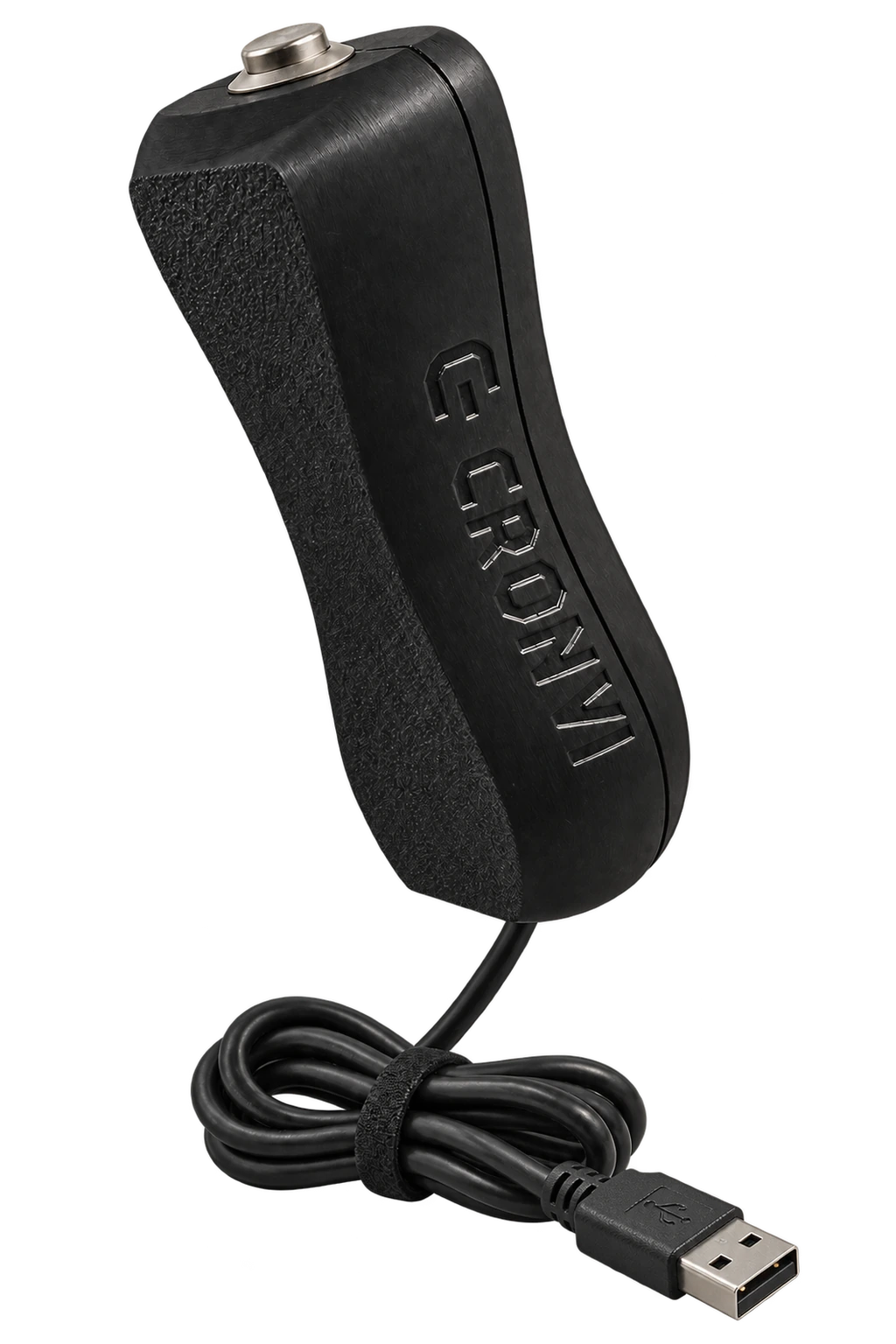
CRONVI-TASTENANLEITUNG
Einmal verbinden.
Mit einem Tastendruck bedienen.
Der Button sendet den Hauptbefehl an die App, ohne dass Sie auf dem Bildschirm nach dem Button suchen müssen. Hier finden Sie die komplette Konfiguration, von der Stromversorgung bis zum Verbindungstest.