PREMIÈRE CONFIGURATION
Compte, accès et utilisation hors ligne
Lors de la première utilisation, créez un compte CRONVI ou connectez-vous avec celui existant. Lorsque l'appareil est en ligne, CRONVI associe l'archive à votre compte et synchronise les modifications disponibles.
Avant une course ouverte Comptes et vérifiez la date jusqu'à laquelle l'utilisation hors ligne est autorisée. Les fonctions d'appel d'offres peuvent ainsi continuer à fonctionner même sans couverture réseau pendant la période indiquée.
Connectez-vous avec le même e-mail et attendez la fin de la synchronisation avant de modifier vos données. Exportez également un fichier JSON depuis Archivage et sauvegarde pour conserver une copie indépendante du cloud.
VÉRIFICATION AVANT LA COURSE
Préparation avant la course
Effectuez ces contrôles quelques minutes à l’avance et jamais en conduisant.
- Dans Paramètres choisissez la langue, le thème et le profil audio.
- Alignez leMaintenant, fais la course à une référence officielle et vérifiez le correctif affiché.
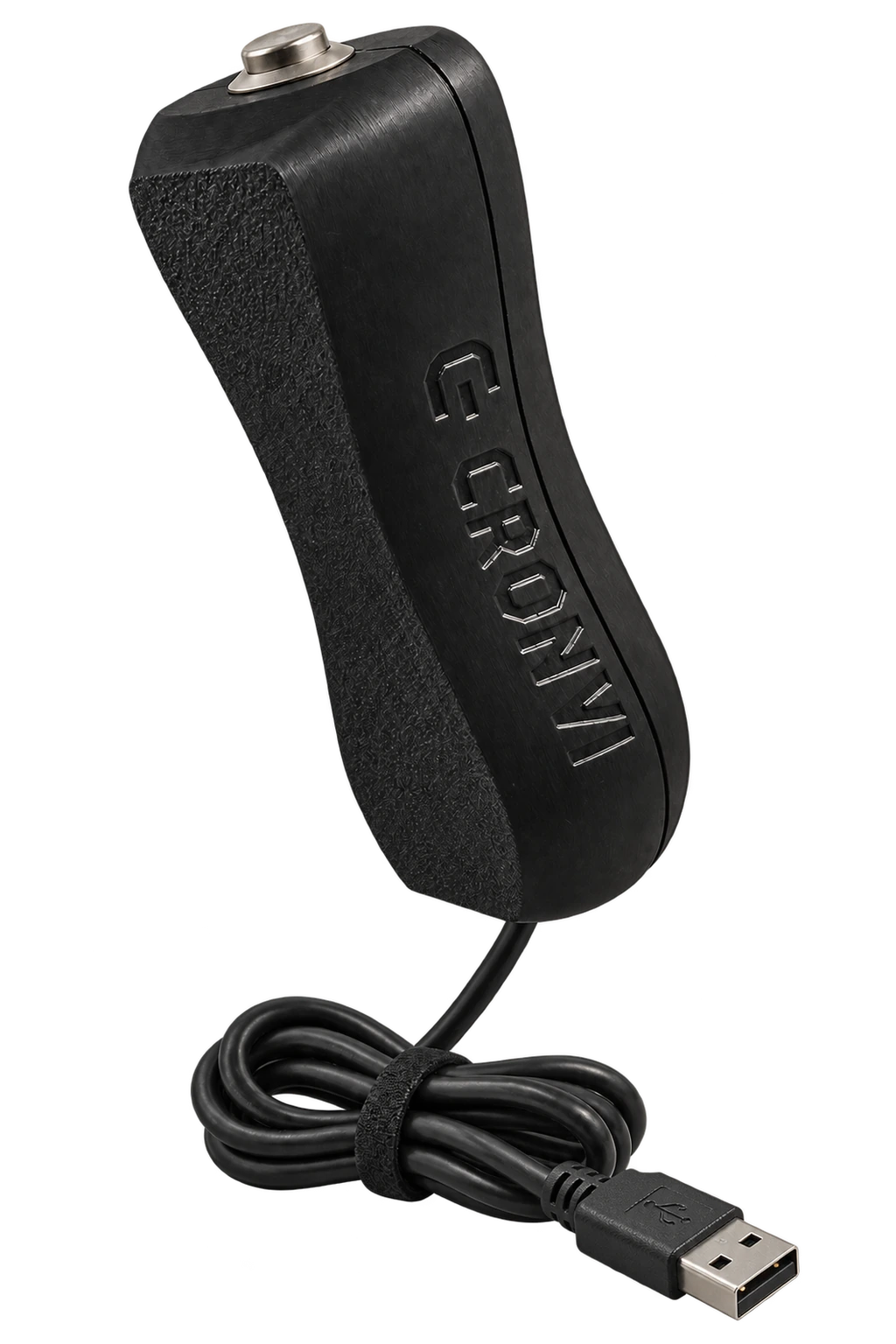
- Ouvrir Bouton, connectez la commande Bluetooth si vous avez l'intention de l'utiliser et essayez au moins une pression.
- Courir Tester le son et contrôlez le volume multimédia de votre téléphone.
- Ouvrez la course et vérifiez le programme, les durées, le mode de départ, le CO et les moyennes des épreuves.
PLAN
Créer une course ou un entraînement
Depuis Mes courses sélectionner Nouvelle course. Pour une séance d'essai choisissez plutôt Entraînement. Entrez le nom, la date et, éventuellement, un véhicule dans le garage.
Durée et mode de démarrage.
Temps théorique, précision et pénalités.
Changements de distance et de moyenne.
Vous pouvez ajouter des PC manuellement ou importer un programme CSV. Depuis le menu de la course, vous pouvez modifier, dupliquer, archiver ou supprimer l'événement.
Le règlement des pénalités inscrit dans CRONVI est personnel et doit toujours être comparé au règlement spécifique de l'épreuve.
SÉQUENCE PC
Épreuves chronométrées et modes de départ
Le premier essai, PC1, démarre toujours manuellement en appuyant sur START. Pour chaque PC suivant, vous pouvez choisir :
- Manuel
- A la fin du PC précédent, appuyez sur lorsque vous souhaitez démarrer le suivant.
- Dans le temps
- Le PC suivant démarre automatiquement à la fin de la durée programmée du précédent.
- Au passage
- La pression qui enregistre l'étape précédente démarre en même temps le compte à rebours suivant.
La commande Tout concaténé après PC1 applique un départ chronométré à tous les essais ultérieurs. Vérifiez toujours le mode affiché sous le nom de chaque PC.
DÉTECTION
Utiliser le chronomètre des épreuves
Presse START sur l'écran, sur un clavier compatible ou sur le bouton physique. Le grand nombre indique le compte à rebours du test en cours ; la plus petite heure en haut indique l'heure de la course.
A chaque détection, appuyer une seule fois. Le passage est immédiatement enregistré. Depuis le menu vous pouvez annuler la dernière étape, corriger la référence de −99 à +99 centimes, remettre à zéro une étape manquante ou revenir à la feuille de course.
Il est marqué comme estimé et n'entre pas dans les statistiques des temps mesurés. Réinitialiser conserver les étapes et préparer une nouvelle séance.
CONTRÔLE DU TEMPS
Contrôles horaires
Pour créer un CO, indiquez le nom, l'heure théorique, le jour de la course, la lecture à la minute complète ou à la seconde exacte, les points d'avance et de retard et toute limite maximale de retard.
Ouverture Contrôles horaires, chaque ligne affiche l'état de la fenêtre et la dernière étape enregistrée. En transit, appuyez sur Marquer le transit ou utilisez le bouton physique. CRONVI gagne du temps et calcule la pénalité estimée.
L’alignement des temps de course est fondamental. La pénalité indiquée est une estimation et ne remplace pas les données officielles de l'organisateur.
IMPÔT MOYEN
Épreuves de moyenne
Entrez la distance totale et une ou plusieurs moyennes. Les distances peuvent être progressives à partir du point de départ ou représenter la longueur totale des différents tronçons. Vous pouvez définir l'heure de début ou démarrer la session manuellement.
- Distance calibrée
- Moyenne actuelle
- Vitesse GPS
- Précision du signal
- Écart par rapport au temps théorique
Les changements de moyenne sont automatiquement appliqués à la distance programmée. Avant de DÉMARRER, accordez l’accès à l’emplacement précis et attendez un signal GPS stable.
Le GPS du téléphone est utile pour la formation et l'estimation, mais ne remplace pas une sonde de roue calibrée ou approuvée.
DISTANCE GPS
Tripmaster GPS
Attendez que l'écran indique GPS acquis avant de partir.
Mesurez l’ensemble du parcours de la session.
Mesurez la distance depuis la dernière réinitialisation.
Vous pouvez réinitialiser TRIP depuis la commande dédiée ou avec le bouton physique. Les commandes plus et moins réalignent la distance au road book en utilisant l'allure choisie dans les Paramètres.
Pour calibrer, parcourez un tronçon officiel d'au moins 1 km, faites une pause et sélectionnez Calibrer sur l'itinéraire. Entrez la distance officielle et enregistrez le coefficient.
COMPTE À REBOURS
Audio, bips et avertissements
- Voix
- Compte à rebours parlé. La voix enregistrée est disponible en italien.
- Bip
- Signaux sans paroles, adaptés à toutes les langues.
- Silencieux
- Aucun avertissement sonore.
Vous pouvez choisir combien de secondes pour démarrer l'avertissement, activer le bip continu à la fin, l'avertissement de 30 secondes et le bip de DÉMARRAGE. LE'Aperçu audio compense un retard perçu dans la lecture. Après chaque changement, utilisez Tester le son.
ARCHIVE
Passages, résultats et sauvegardes
Étapes enregistrées montre chaque tour, les relèvements, les abandons et les passes estimées. Dans Résultats vous pouvez insérer les horaires officiels reçus de l'organisateur sans modifier les originaux.
Depuis Archivage et sauvegarde vous pouvez exporter des courses, des tests, des tours, des résultats et des paramètres vers un fichier JSON. L'import ajoute les courses sans supprimer celles existantes ; tous les doublons deviennent de nouvelles copies. Vous pouvez également importer un programme PC au format CSV.
Conservez une sauvegarde récente hors de votre téléphone, en particulier avant une réinstallation ou un changement de périphérique.
PROGRESSION
Garage, Carrière et CRONVI AI
Dans le Garage vous pouvez enregistrer des voitures, des photos et des caractéristiques et indiquer la voiture principale. Une voiture peut être associée à des courses et à des entraînements et reste dans l'historique des séances.
Carrière calculez la précision, la cohérence, l’équilibre et la progression à partir de passes réelles. Vous pouvez définir une mission personnelle, ajouter des succès à votre palmarès et débloquer des succès.
CRONVI AI interprète les métriques et propose une séance d'entraînement, sans affecter le chronomètre ni modifier les relevés. Au moins 10 mesures sont nécessaires pour la première analyse ; à partir de 30 détections et avec plus de sessions le profil devient plus fiable.
ABONNEMENT
CRONVI Pro et achats
Ouvrir CRONVI Pro pour choisir le forfait disponible sur votre appareil. Après l'achat, attendez la confirmation avant de fermer l'application.
Si vous aviez déjà acheté dans le même magasin, utilisez Restaurer les achats. Pour un code promotionnel reçu par e-mail, ouvrez le lien d'activation, connectez-vous avec le compte que vous souhaitez activer et saisissez le code.
Les abonnements achetés via l'App Store ou Google Play sont gérés à partir des paramètres de votre compte Apple ou Google.
RÉSOLUTION RAPIDE
Si quelque chose ne fonctionne pas
Pas de son +
Vérifiez le profil audio, le volume multimédia, le mode silencieux et la sortie Bluetooth. Exécutez à nouveau Test Audio.
Bouton non détecté +
Vérifiez le couplage Bluetooth, rouvrez la page Bouton et répétez le test du signal.
GPS instable +
Activez la localisation précise, déplacez-vous à l’extérieur et attendez une précision acceptable avant de partir.
Archiver à récupérer +
Ne désinstallez pas l'application et ne supprimez pas ses données. Revenez en ligne et sélectionnez Réessayer l’ouverture.
Données manquantes après une réinstallation +
Connectez-vous avec le même e-mail que celui utilisé précédemment et attendez la fin de la synchronisation.
Si le problème persiste, notez le modèle de votre appareil, le système d'exploitation, la version de l'application et les étapes pour reproduire l'erreur. Contacter l'assistance →
RESPONSABILITÉ
Utilisation correcte et sécurité
Pendant la conduite, CRONVI doit être géré par le navigateur. Le pilote n'a pas besoin d'interagir avec le téléphone. Sécurisez solidement l'appareil et assurez-vous qu'il ne limite pas votre vision de la route ou des instruments de bord.
Vérifiez toujours les horaires, les pénalités et les procédures dans le règlement spécifique de la course. CRONVI est un outil d'assistance : les temps, classements et données officielles restent ceux publiés par l'organisateur.
INSTRUCTIONS DU BOUTON CRONVI
Branchez-le une fois.
Utilisez-le d'un geste.
Le Button envoie la commande principale à l'application sans vous obliger à chercher le bouton sur l'écran. Vous trouverez ici la configuration complète, de l'alimentation au test de connexion.