PRIMA CONFIGURAZIONE
Account, accesso e uso offline
Al primo utilizzo crea un account CRONVI oppure accedi con quello esistente. Quando il dispositivo è online, CRONVI associa l’archivio al tuo account e sincronizza le modifiche disponibili.
Prima di una gara apri Account e controlla la data fino alla quale è consentito l’uso offline. Le funzioni di gara possono così continuare a funzionare anche senza copertura di rete entro il periodo indicato.
Accedi con la stessa email e attendi il completamento della sincronizzazione prima di modificare i dati. Esporta anche un file JSON da Archivio e backup per conservare una copia indipendente dal cloud.
CHECK PRE-GARA
Preparazione prima della gara
Completa questi controlli con qualche minuto di anticipo e mai durante la marcia.
- In Impostazioni scegli lingua, tema e profilo audio.
- Allinea l’Ora gara a un riferimento ufficiale e verifica la correzione visualizzata.
- Apri Pulsante, collega il comando Bluetooth se intendi usarlo e prova almeno una pressione.
- Esegui Prova audio e controlla il volume multimediale del telefono.
- Apri la gara e verifica programma, durate, modalità di avvio, CO e prove di media.
PROGRAMMA
Creare una gara o un allenamento
Da Le mie gare seleziona Nuova gara. Per una sessione di prova scegli invece Allenamento. Inserisci nome, data e, facoltativamente, una vettura presente nel Garage.
Durata e modalità di avvio.
Ora teorica, precisione e penalità.
Distanza e cambi di media.
Puoi aggiungere le PC manualmente o importare un programma CSV. Dal menu della gara puoi modificare, duplicare, archiviare o eliminare l’evento.
Le regole di penalità inserite in CRONVI sono personali e devono sempre essere confrontate con il regolamento particolare della manifestazione.
SEQUENZA PC
PC e modalità di avvio
La prima prova, PC1, parte sempre manualmente premendo START. Per ogni PC successiva puoi scegliere:
- Manuale
- Al termine della PC precedente, premi quando vuoi avviare la successiva.
- A tempo
- La PC successiva parte automaticamente al termine della durata programmata della precedente.
- Al passaggio
- La pressione che registra il passaggio precedente avvia nello stesso istante il countdown successivo.
Il comando Rendi tutte concatenate dopo PC1 applica l’avvio a tempo a tutte le prove successive. Controlla sempre la modalità mostrata sotto il nome di ogni PC.
RILEVAMENTO
Usare il cronometro PC
Premi START sullo schermo, su una tastiera compatibile oppure sul pulsante fisico. Il numero grande mostra il countdown della prova corrente; l’ora più piccola in alto mostra l’Ora gara.
A ogni rilevamento premi una sola volta. Il passaggio viene salvato immediatamente. Dal menu puoi annullare l’ultimo passaggio, correggere il riferimento da −99 a +99 centesimi, recuperare un passaggio mancante a zero o tornare alla scheda della gara.
Viene contrassegnato come stimato e non entra nelle statistiche dei tempi misurati. Reset conserva i passaggi e prepara una nuova sessione.
CONTROLLO ORARIO
Controlli orari
Per creare un CO indica nome, ora teorica, giorno gara, rilevamento al minuto intero o al secondo esatto, punti di anticipo e ritardo ed eventuale limite massimo sul ritardo.
Aprendo Controlli orari, ogni riga mostra lo stato della finestra e l’ultimo passaggio registrato. Al transito premi Segna transito oppure usa il pulsante fisico. CRONVI salva l’orario e calcola la penalità stimata.
L’allineamento dell’Ora gara è fondamentale. La penalità mostrata è una stima e non sostituisce il dato ufficiale dell’organizzatore.
MEDIA IMPOSTA
Prove di media
Inserisci la distanza totale e una o più medie. Le distanze possono essere progressive dal punto di partenza oppure rappresentare la lunghezza completa dei singoli tratti. Puoi impostare l’ora di partenza o avviare manualmente la sessione.
- Distanza calibrata
- Media attuale
- Velocità GPS
- Precisione del segnale
- Scarto dal tempo teorico
I cambi di media vengono applicati automaticamente alla distanza programmata. Prima dello START concedi l’accesso alla posizione precisa e attendi un segnale GPS stabile.
Il GPS del telefono è utile per allenamento e stima, ma non sostituisce una sonda ruota calibrata o omologata.
DISTANZA GPS
Tripmaster GPS
Attendi che la schermata indichi GPS acquisito prima di partire.
Misura l’intero percorso della sessione.
Misura il tratto dall’ultimo azzeramento.
Puoi azzerare TRIP dal comando dedicato o con il pulsante fisico. I comandi più e meno riallineano la distanza al road-book usando il passo scelto nelle Impostazioni.
Per calibrare, percorri un tratto ufficiale di almeno 1 km, metti in pausa e seleziona Calibra sul percorso. Inserisci la distanza ufficiale e salva il coefficiente.
COUNTDOWN
Audio, bip e avvisi
- Voce
- Countdown parlato. La voce registrata è disponibile in italiano.
- Bip
- Segnali senza parole, adatti a tutte le lingue.
- Silenzioso
- Nessun avviso sonoro.
Puoi scegliere da quanti secondi iniziare l’avviso, attivare il bip continuo nella parte finale, l’avviso a 30 secondi e il bip di START. L’Anticipo audio compensa un ritardo percepito nella riproduzione. Dopo ogni modifica usa Prova audio.
ARCHIVIO
Passaggi, risultati e backup
Passaggi salvati mostra ogni giro, i rilevamenti, gli scarti e i passaggi stimati. In Risultati puoi inserire i tempi ufficiali ricevuti dall’organizzatore senza modificare gli originali.
Da Archivio e backup puoi esportare gare, prove, giri, risultati e impostazioni in un file JSON. L’importazione aggiunge le gare senza cancellare quelle presenti; gli eventuali duplicati diventano nuove copie. Puoi anche importare un programma PC in CSV.
Conserva un backup recente fuori dal telefono, soprattutto prima di una reinstallazione o di un cambio dispositivo.
PROGRESSIONE
Garage, Carriera e CRONVI AI
Nel Garage puoi salvare vetture, foto e caratteristiche e indicare la vettura principale. Una vettura può essere associata a gare e allenamenti e resta nello storico della sessione.
Carriera calcola precisione, costanza, equilibrio e progressione dai passaggi reali. Puoi impostare una missione personale, aggiungere risultati al palmarès e sbloccare achievement.
CRONVI AI interpreta le metriche e propone un allenamento, senza intervenire sul cronometro o modificare i rilevamenti. Servono almeno 10 rilevamenti per la prima analisi; da 30 rilevamenti e con più sessioni il profilo diventa più attendibile.
ABBONAMENTO
CRONVI Pro e acquisti
Apri CRONVI Pro per scegliere il piano disponibile sul dispositivo. Dopo l’acquisto attendi la conferma prima di chiudere l’app.
Se avevi già acquistato dallo stesso store, usa Ripristina acquisti. Per un codice promozionale ricevuto via email, apri il link di attivazione, accedi con l’account da abilitare e inserisci il codice.
Gli abbonamenti acquistati tramite App Store o Google Play si gestiscono dalle impostazioni dell’account Apple o Google.
RISOLUZIONE RAPIDA
Se qualcosa non funziona
Audio assente +
Verifica profilo audio, volume multimediale, modalità silenziosa e uscita Bluetooth. Esegui nuovamente Prova audio.
Pulsante non rilevato +
Controlla l’abbinamento Bluetooth, riapri la pagina Pulsante e ripeti la prova del segnale.
GPS instabile +
Abilita Posizione precisa, spostati all’aperto e attendi una precisione accettabile prima di partire.
Archivio da recuperare +
Non disinstallare l’app e non cancellarne i dati. Torna online e seleziona Riprova apertura.
Dati mancanti dopo una reinstallazione +
Accedi con la stessa email utilizzata in precedenza e attendi che la sincronizzazione sia completata.
Se il problema continua, annota modello del dispositivo, sistema operativo, versione dell’app e passaggi necessari a riprodurre l’errore. Contatta l’assistenza →
RESPONSABILITÀ
Uso corretto e sicurezza
Durante la marcia CRONVI deve essere gestito dal navigatore. Il pilota non deve interagire con il telefono. Fissa il dispositivo in modo stabile e assicurati che non limiti la visuale della strada o degli strumenti di bordo.
Verifica sempre tempi, penalità e procedure sul regolamento particolare di gara. CRONVI è uno strumento di supporto: tempi, classifiche e dati ufficiali restano quelli pubblicati dall’organizzatore.
ISTRUZIONI CRONVI BUTTON
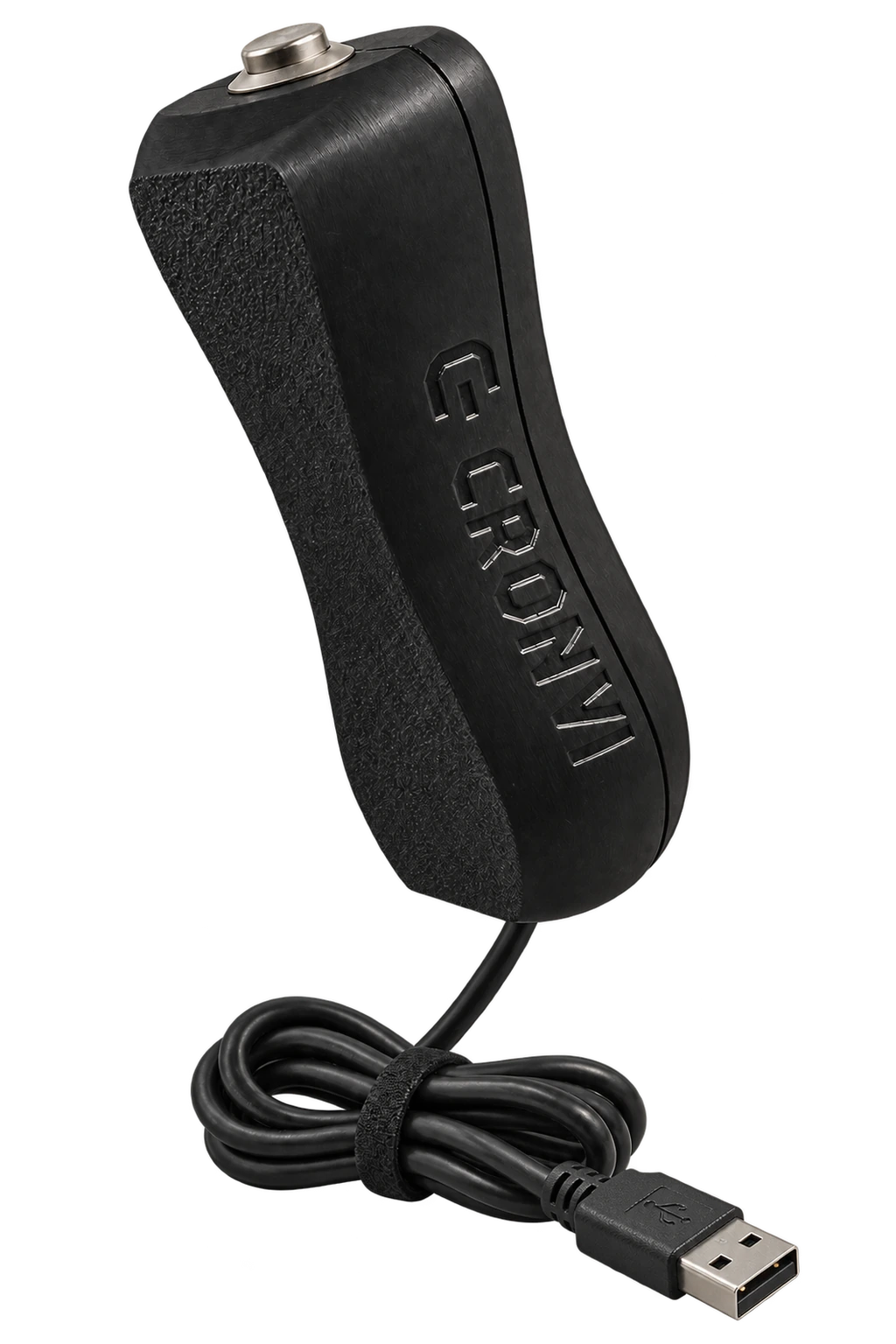
Collegalo una volta.
Usalo con un gesto.
Il Button invia all’app il comando principale senza obbligarti a cercare il tasto sullo schermo. Qui trovi la configurazione completa, dall’alimentazione alla prova di connessione.